목차
1. IDE란 무엇인가?
📌 IDE (Integrated Development Environment)
- 통합 개발 환경(Integrated Development Environment)의 약자
- 코딩, 디버그, 컴파일, 배포 등 프로그램 개발에 필요한 작업을 지원해주는 소프트웨어
- IDE가 있기 전엔 컴파일러, 텍스트 편집기 를 각각 따로 사용하여 개발을 진행했다.
- 이러한 개발은 불편한 점이 너무 많았고, 이러한 불편함을 해소하고자 나온 것이 IDE이다.
📌 IDE의 주요 기능
| 기능 | 설명 | |
| 텍스트 에디터 | 코드를 쓰는 공간 | |
| 빌더 | 코드를 실행하고 컴파일 | |
| 디버거 | 오류를 추적하고 고침 | |
| 플러그인 시스템 | 기능 확장 | |
| 배포 도구 | 완성된 앱을 배포 |
💡 대표적인 Java IDE는 Eclipse와 IntelliJ IDEA입니다.
둘 다 많이 사용되며, 취향에 따라 선택하면 됩니다.
2. Eclipse 설치
📌 Eclipse란?
- 오픈소스 기반의 자바 대표 IDE
- 가볍고 빠르며, 많은 자바 교육 과정에서 기본 IDE로 채택
📌 Eclipse 설치 방법
- Eclipse 공식 다운로드 사이트 접속
- 운영체제에 맞는 Eclipse IDE for Enterprise Java and Web Developers 버전 선택
- 압축 파일 다운로드 후 쉬운 경로에 압축 해제
- 실행 파일을 작업 표시줄에 고정
⚠️ 압축 해제 경로가 너무 길면 오류 발생 가능
더보기
📌 ECLIPSE 사용법
- 이클립스 초기 세팅
- 이클립스 실행 및 Workspace 생성
- 자바 프로젝트를 모아둘 workspace 를 지정 또는 생성하여 Launch 를 누른다.
- 첫 기동 시 여러 창들이 열리게 되는데 Project Explorer 빼고 다 닫는다.
- Java 개발 환경으로 세팅을 한다.
- 개발하기 전 한글이 깨지지 않게 UTF-8 인코딩 설정을 해준다.
- Window → Preferences 로 들어가서 encoding, spell 을 검색하고 표시한 탭에서 UTF-8 로 변경해준다.
- 이클립스 프로젝트 및 클래스 생성하기
- 새 프로젝트를 생성시 File → New → Java Project
- 프로젝트 이름과 Java 버전을 11로 세팅한 후 Finish 를 누른다.
- src 폴더 오른쪽 클릭한 후 New → Class 로 클래스파일을 만든다.
- 클래스 이름과 public static void main(…) 을 체크한 후 Finish 를 누른다.
- 생성된 자바 클래스에 아래와 같이 입력후 실행 버튼을 누르면 콘솔탭에 실행결과가 출력되는 것을 볼 수 있다.
- 이클립스 프로젝트 Export(내보내기) & Import(가져오기)
- 작업중인 프로젝트를 내보내기 하기 위해서 프로젝트를 오른쪽 클릭한 후 Export를 누른다
- Archive File 을 선택한 후 Next
- Browse 를 누르고 저장할 경로를 찾고 export 할 파일이름을 지정한 뒤 저장을 클릭 후 Finish 누른다.
- Export 된 것을 볼 수 있다.
- Export 한 프로젝트를 Import 를 진행하기 위해서는 File → Import 를 클릭한다.
- General → Existing Projects into Workspace 를 선택후 Next를 누른다
- export 할 파일의 위치를 찾아서 Finish를 눌러 프로젝트를 Import 한다.
- 이클립스 단축키
단축키 설명 자바 에디터 단축키 Ctrl + Shift + F 소스 코드 자동 정렬 Ctrl + Shift + L 단축키 확인하기 Ctrl + Shift + O 소스에 필요한 패키지 Import 하기 Ctrl + Shift + R 모든 프로젝트에서 파일 검색 Ctrl + Shift + \ 선택 영역 주석 해제 Ctrl + Shift + / 선택 영역 주석 설정 Ctrl + Alt + up/down 현재 라인 복사 Ctrl + F11 소스코드 실행 Ctrl + / 선택 영역 또는 한 줄 주석 설정 및 해제 Ctrl + D 한 줄 삭제 Ctrl + H 검색 및 일괄 변경 Ctrl + I 소스 코드 자동 정렬 Ctrl + L 특정 라인으로 이동 Ctrl + Spacebar 자동 완성 디버깅 단축키 Ctrl + Shift + B 현재 커서 위치에 Break Point 설정 / 해제 F11 디버깅 시작 F8 디버깅 계속 F6 한 줄씩 실행 F5 한 줄씩 실행하되 메소드를 만나면 메소드 안으로 이동
📌 ECLIPSE 초기 설정 팁
- 한글 깨짐 방지 인코딩 설정
Window → Preferences → Encoding → UTF-8 설정
3. IntelliJ 설치 및 실행
📌 IntelliJ란?
- JetBrains 사에서 만든 상용 자바 통합 개발 환경
- 2001년 첫 출시 때부터 편의성이나 다양한 리팩토링 지원 측면에서 많은 인정을 받고 많은 인기를 누리고 있다.
- 이클립스와는 다르게 워크스페이스 개념이 없다.
- 프로젝트 단위로 생성하여 개발을 진행한다.
- Intellij 는 무료 버전인 커뮤니티 에디션과 유료 버전인 얼티밋 에디션으로 나뉜다.
(얼티밋 에디션은 1달 무료 체험이 가능하다)
📌 IntelliJ 설치 방법
- IntelliJ IDEA 공식 사이트 접속
- Community 버전 다운로드


- 설치 실행 → 기본 설정으로 진행 (Next → Install)

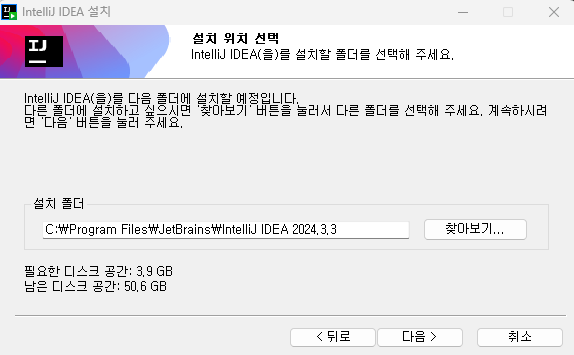
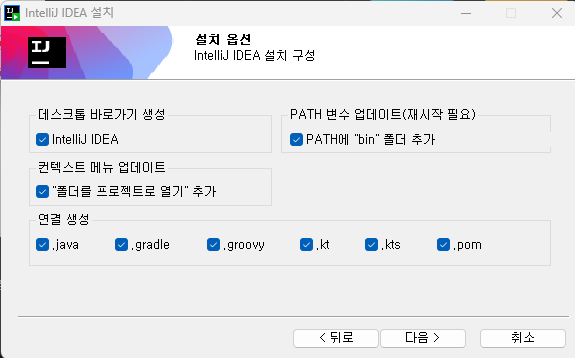


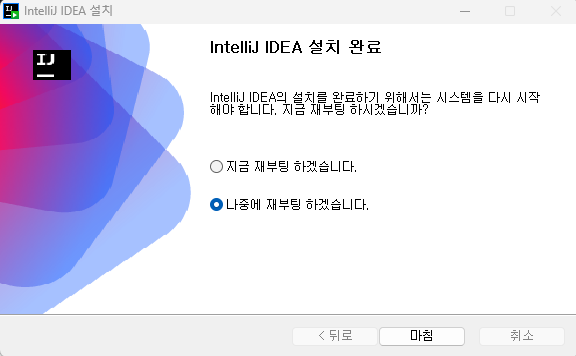
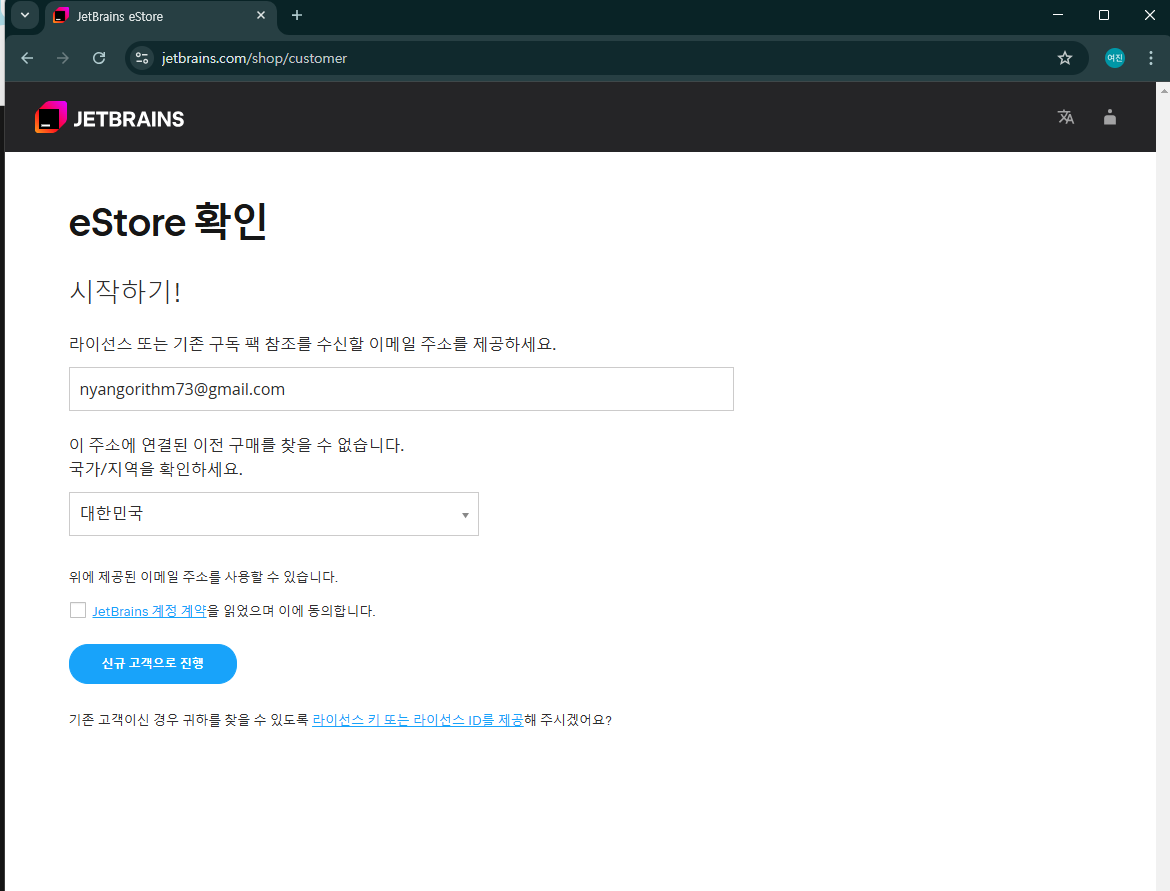
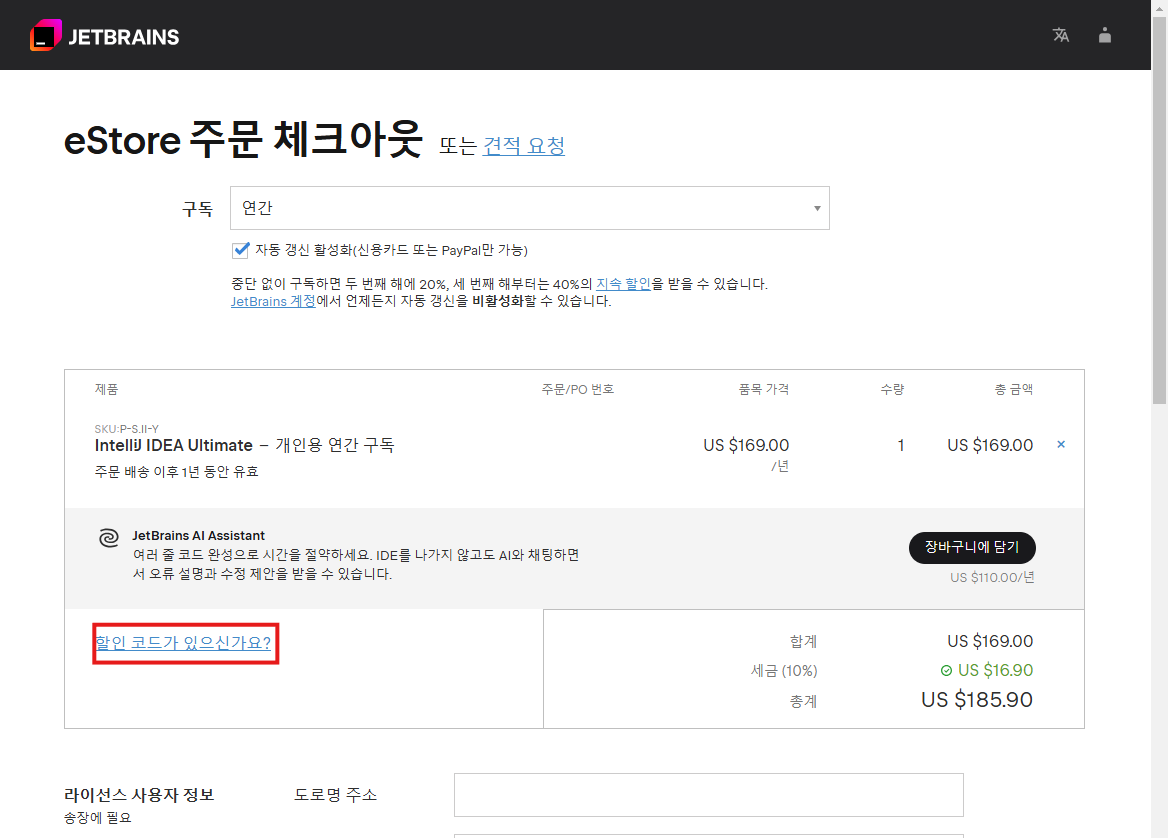
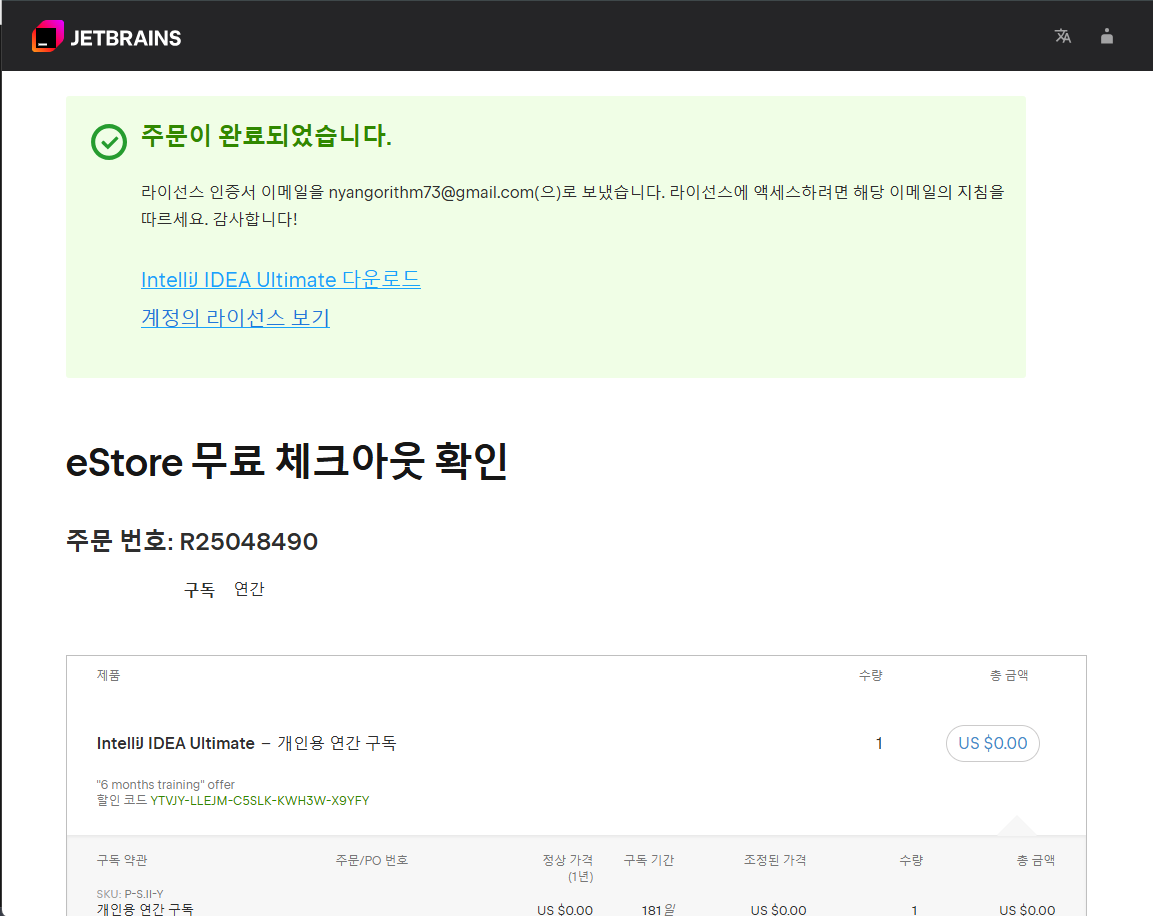
- 초기 실행 및 라이선스 등록


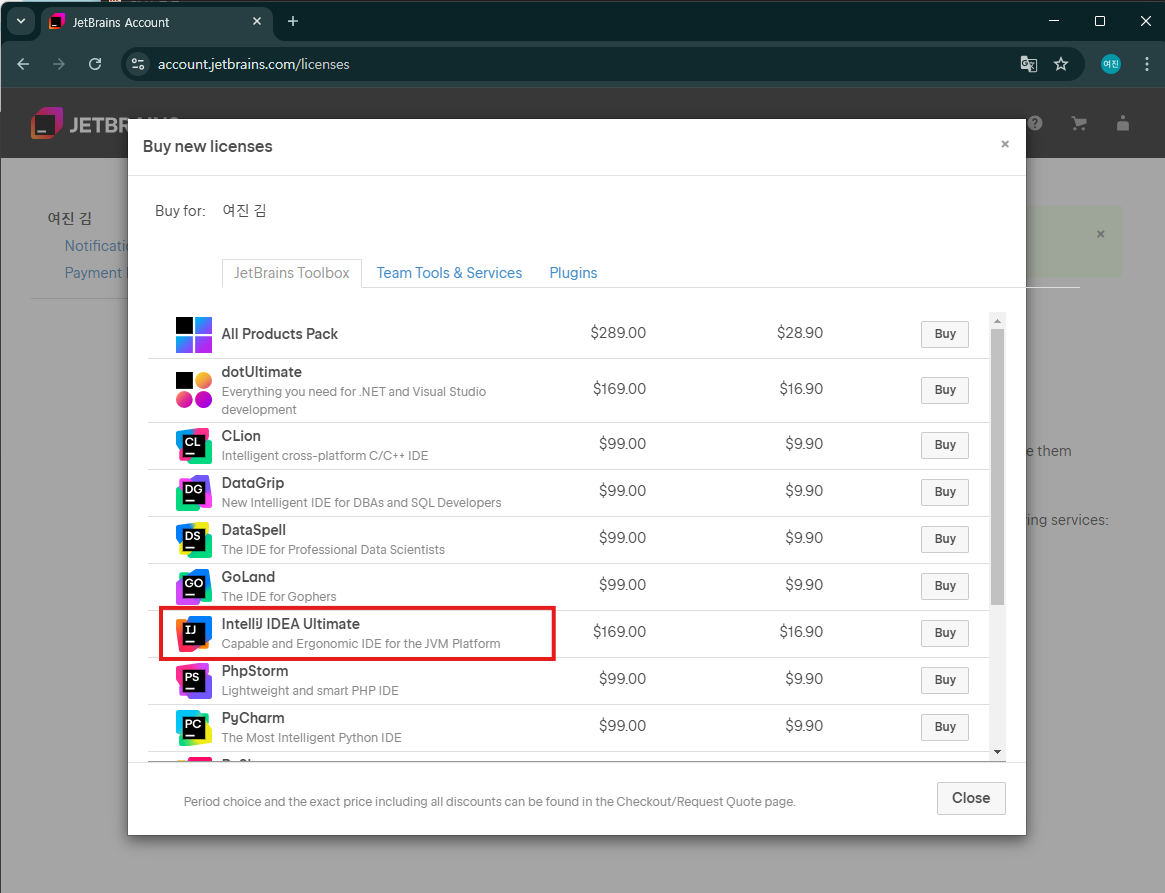




📌 IntelliJ 프로젝트 생성
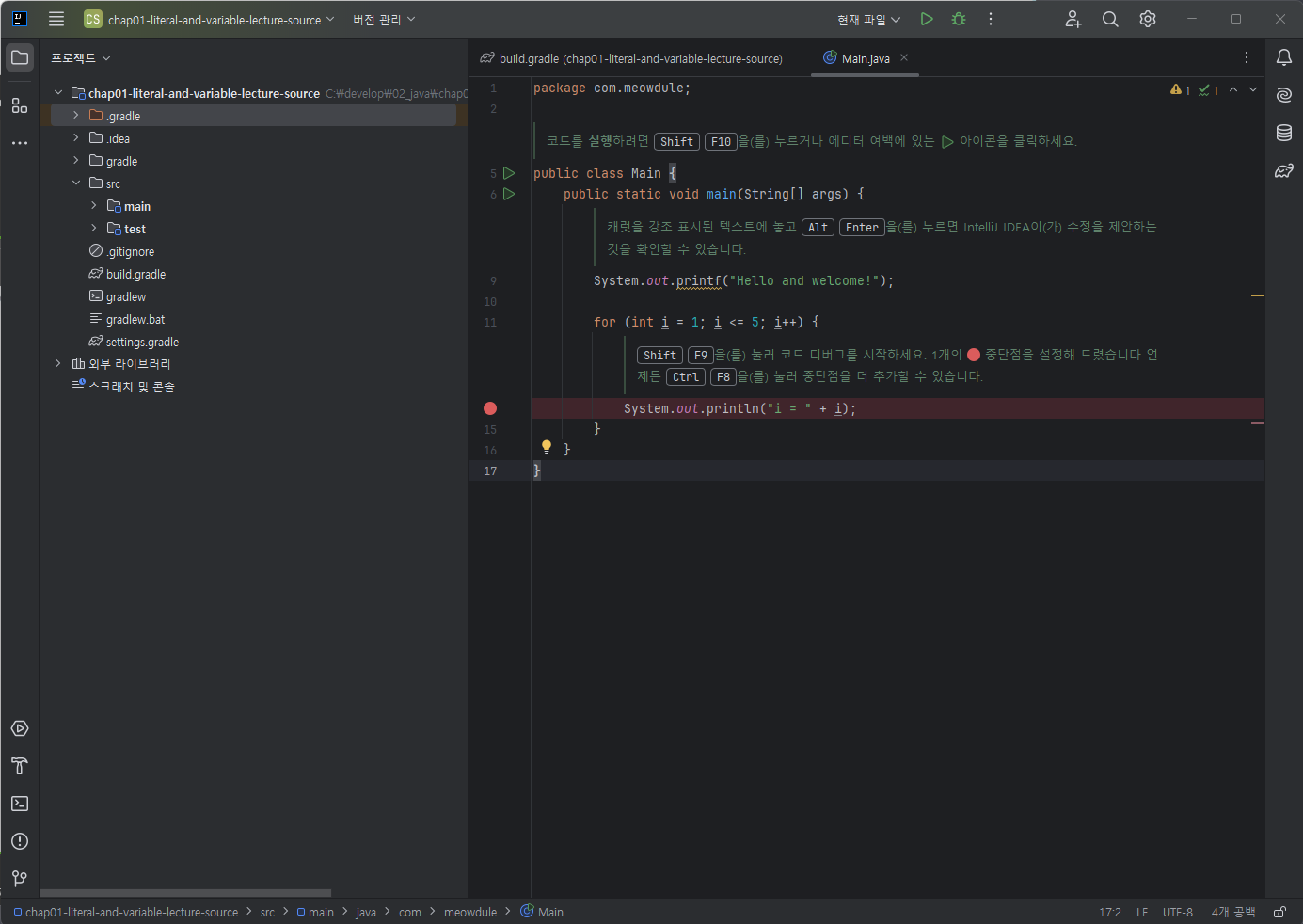
- IntelliJ 실행 → New Project 클릭
- Project SDK 설정 (설치된 JDK 선택)
- Gradle or Java 선택 → 프로젝트 이름 입력
- src > main > java 폴더 아래에 새 Java Class 생성


📌 IntelliJ 초기 설정 팁
- 한글 깨짐 방지
File → Settings → File Encoding → UTF-8로 설정
또는 .vmoptions 파일에 -Dfile.encoding=UTF-8 추가
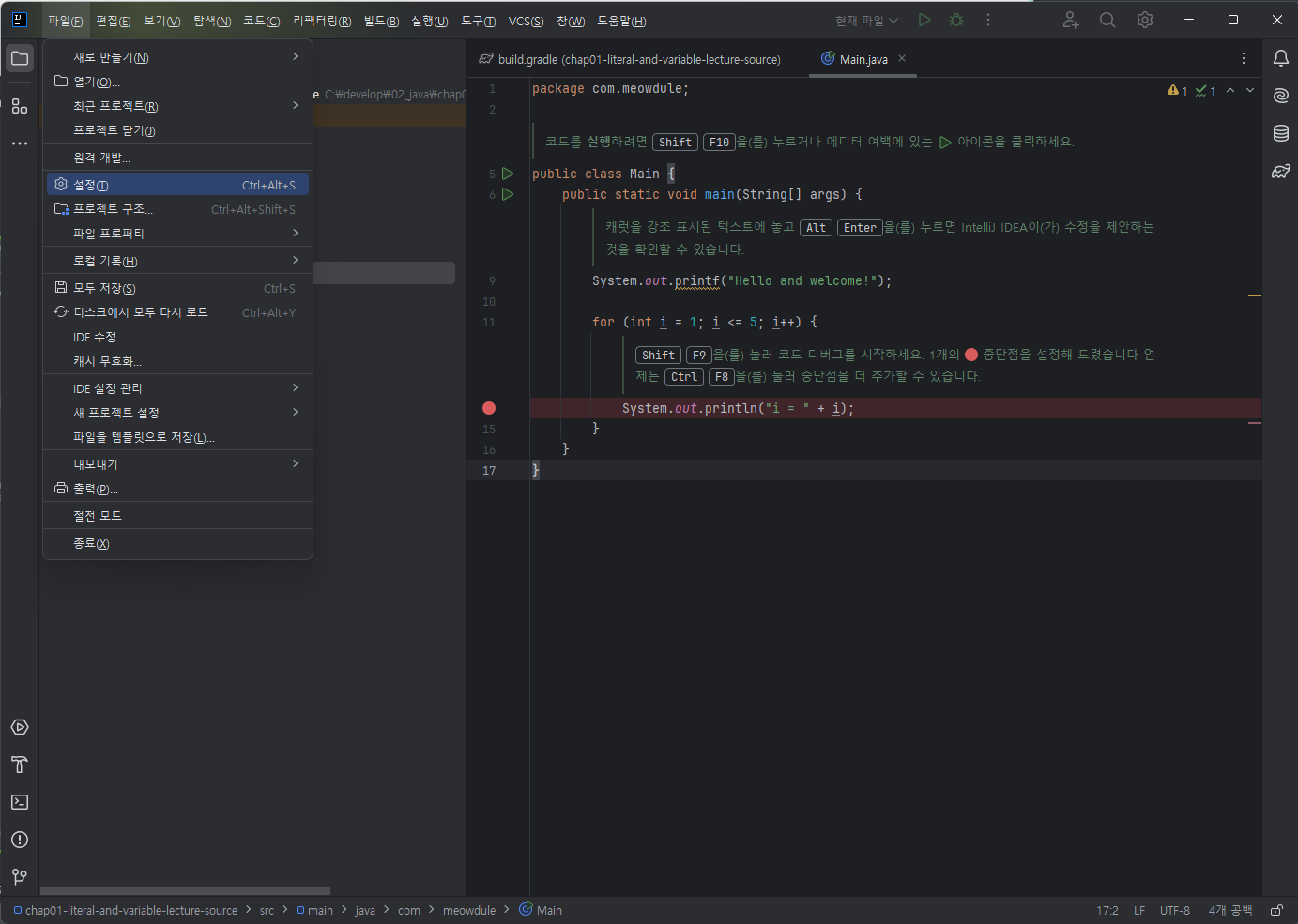

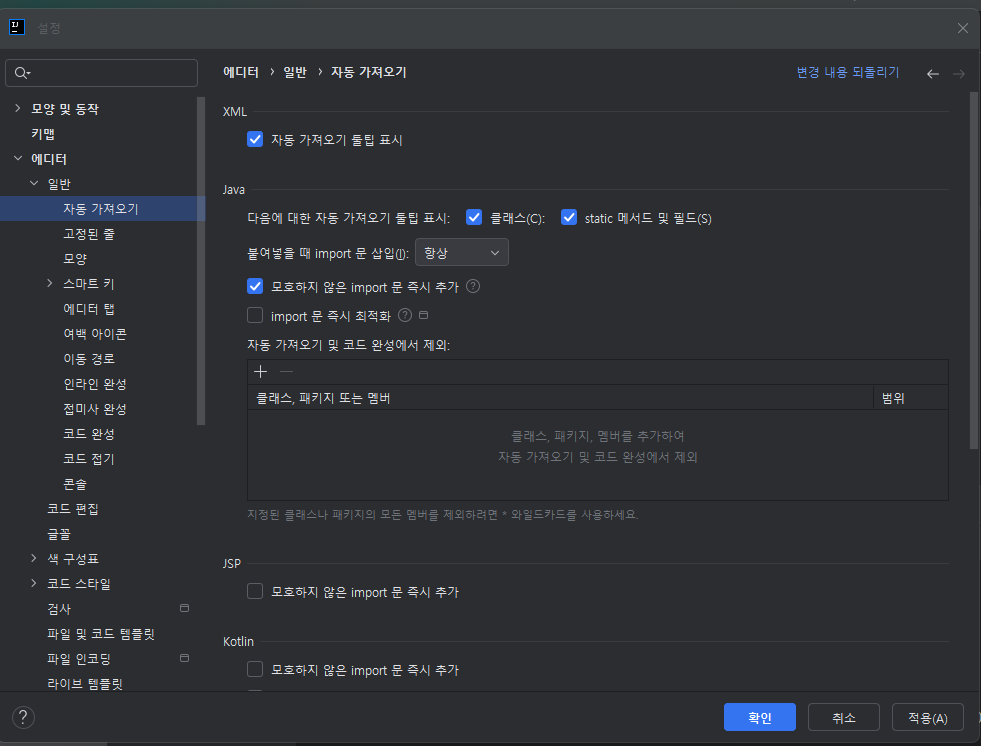
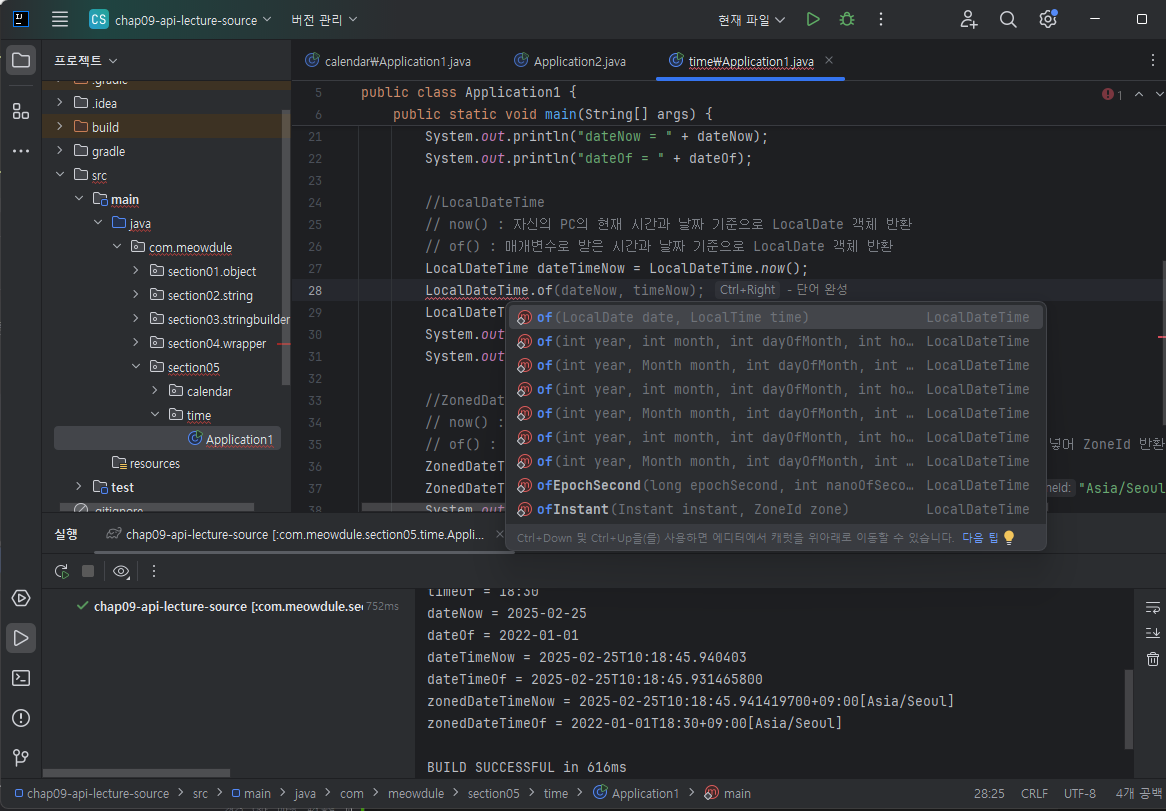
- import 최적화 자동화하기

4. 주요 단축키 정리
📌 IntelliJ 주요 단축키
| 단축키 | 설명 | |
| F2 | 오류 발생한 곳으로 이동 | |
| Ctrl + / | 선택 영역 또는 한 줄 주석 설정 및 해제 | |
| Ctrl + D | 현재 커서가 있는 라인 복제 | |
| Shift + F6 | 변수명 전체 변경 | |
| Shift + F10 | 프로그램 실행 | |
| Ctrl + Space | 자동 완성 기능 | |
| Alt + Insert | 생성자, getter(), setter(), toString() 자동 생성 | |
| Ctrl + Alt + V | 메서드의 반환 타입과 변수 자동 작성 | |
| Ctrl + Alt + S | Setting 창 | |
| Ctrl + Alt + L | 코드 자동 정렬 | |
| Ctrl + Alt + T | 코드로 감싸기(if-else, try-catch, for, 등등) | |
| Ctrl + Alt + Shift + S | Project Structure 창 | |
| Ctrl + Shift + Enter | ; 자동 입력 | |
| Ctrl + Shift + U | 대문자로 변경 | |
| Ctrl + Shif + up/down | 코드블록 이동 |
5. 자바 클래스 작성 규칙
네이밍 컨벤션(Naming Convention)이란?
코드에서 클래스, 변수, 메서드 등의 이름을 지을 때 지켜야 할 규칙이에요.
일관된 네이밍은 가독성을 높이고, 협업 시 혼란을 줄이는 데 큰 도움이 됩니다.
📌 자바의 대표적인 네이밍 규칙
| 항목 | 규칙 | 예시 |
| 패키지명 | 모두 소문자 사용, 도메인 역순 권장 | com.example.app |
| 클래스명 | PascalCase 사용 (단어마다 대문자 시작) | StudentManager, HelloWorld |
| 인터페이스명 | 클래스명과 동일하게 PascalCase 사용 (보통 ‘~able’, ‘~er’로 끝남) | Runnable, Serializable |
| 메서드명 | camelCase 사용 (첫 글자 소문자, 이후 단어는 대문자) | printMessage(), calculateTotal() |
| 변수명 | 메서드명과 동일한 camelCase | studentName, totalPrice |
| 상수명 | 모두 대문자 + 언더스코어(_)로 구분 | MAX_VALUE, PI, DEFAULT_TIMEOUT |
- PascalCase: 단어마다 첫 글자 대문자. (클래스, 인터페이스)
- 예: StudentList, UserController
- camelCase: 첫 단어는 소문자, 이후 단어는 대문자. (메서드, 변수)
- 예: getUserInfo, orderCount
- SCREAMING_SNAKE_CASE: 상수는 대문자 + 언더스코어.
- 예: DEFAULT_PORT, MAX_ATTEMPTS
📌 권장 스타일 & 습관
| 내용 | 설명 | |
| 의미 있는 이름 사용 | int a 보다는 int userAge처럼 구체적 의미 전달 | |
| 축약어 자제 | cnt, usr보다는 count, user 등 명확한 단어 사용 | |
| 동사형 메서드 이름 | 메서드는 동작이므로 동사로 시작 (getName(), calculateTax() 등) | |
| 불린(boolean) 변수는 is/has로 시작 | isLoggedIn, hasPermission 등 |
마무리
다음 게시글에서는 변수의 개념과 자료형에 대해 학습하겠습니다.
'study > Programming' 카테고리의 다른 글
| [JAVA 기초] 기본 자료형 (0) | 2025.04.06 |
|---|---|
| [JAVA 기초] Java 자료형의 개요 (0) | 2025.04.05 |
| [JAVA 기초] 변수란 무엇인가? (0) | 2025.04.04 |
| [JAVA 기초] JDK, JRE, JVM 개념 및 설치 (0) | 2025.04.02 |
| [JAVA 기초] Java란 (1) | 2025.04.01 |


