목차
1. Java 플랫폼 종류 (SE, EE, ME)
Java는 사용 환경에 따라 여러 플랫폼 버전으로 나뉩니다.
| 버전 | 설명 | 사용 예시 |
| Java SE (Standard Edition) |
기본적인 Java 플랫폼. 우리가 대부분 사용하는 버전 | PC 애플리케이션, 일반 서버 |
| Java EE (Enterprise Edition) |
웹 서버, 대용량 시스템용 기능 포함 | 웹서비스, 기업 시스템 |
| Java ME (Micro Edition) |
제한된 리소스를 가진 장치용 | 옛날 피처폰, IoT 기기 등 |
✅ 우리가 Java를 처음 설치할 때 사용하는 건 대부분 Java SE입니다.
- Java SE 버전 특징
- 일반 PC, 서버, 고사양 시스템 들을 위한 표준 자바 플랫폼이다.
- 표준의 개발 환경을 지원하는 자바 가상 머신 규격 및 API를 포함한다.
- 즉 자바 언어라고 하는 대부분의 패키지가 포함된 에디션이다.
- 우리가 잘 자주 사용하게 될 java.lang.*, java.util.*, java.io.* 등등이 있다.
2. JDK, JRE, JVM의 차이점과 관계

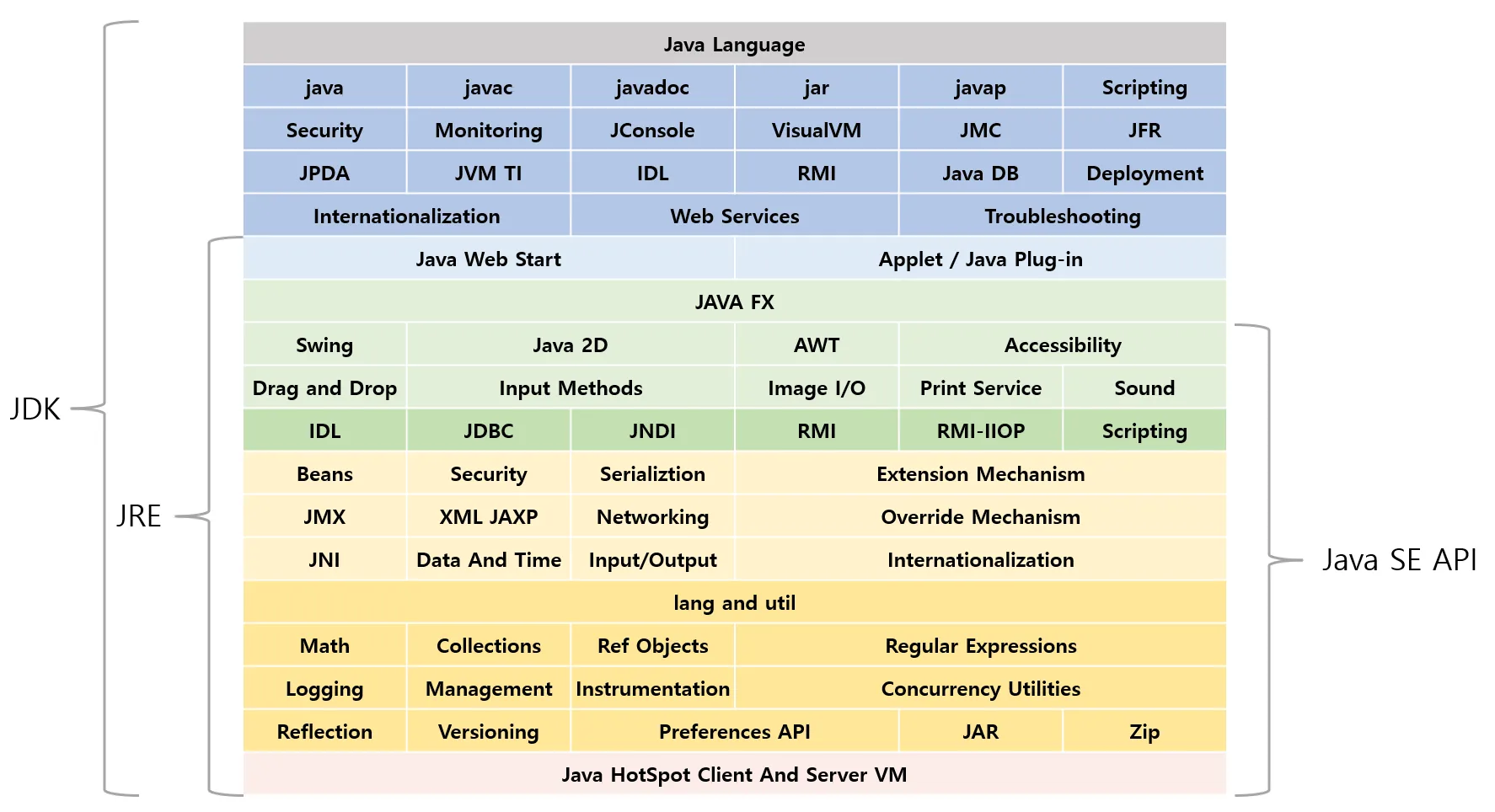
📌 JDK (Java Development Kit)
- 자바 개발을 위한 전체 도구 세트
- 컴파일러(javac), 디버거, 문서 생성기(javadoc) 등 포함
- Java 프로그래밍을 하려면 꼭 필요
📌 JRE (Java Runtime Environment)
- Java 프로그램을 실행하기 위한 환경
- JVM, 라이브러리, 명령어 등이 포함됨
- 실행만 할 거라면 JRE만 있어도 됨
📌 JVM (Java Virtual Machine)
- 실제 실행을 담당하는 엔진
- 자바 바이트코드(.class 파일)를 해석하여 실행
3. OpenJDK vs Oracle JDK 비교
자바를 설치하려고 보면 “OpenJDK”냐 “Oracle JDK”냐 물어보는 경우가 많습니다.
| 항목 | Oracle JDK | OpenJDK | |
| 가격 | ✅ 유료 (상업적 사용 시) | ✅ 무료 | |
| 라이선스 | BCL | GPL v2 | |
| 지원 기간 | LTS 있음 (8, 11, 17, 21 등) | 보통 6개월 단위 | |
| 성능 | 다소 최적화됨 | 거의 동일 | |
| 공식성 | Oracle 제공 | 커뮤니티 중심 (Adoptium 등) |
- 기존 OpenJDK와 OracleJDK는 호환되지 않았지만,
Java 8 버전 이후에는 호환이 가능해졌다. - OpenJDK는 오라클 뿐만 아니라
서드파티 업체가 OpenJDK 기반으로 JDK 제작 배포하고 있다. - OpenJDK가 무료라서 운영 환경에 사용하기 두려울 수 있으나
TCK 인증을 받은 OpenJDK 를 사용하면 문제 없다. (TCK : Oracle 사의 JDK 심사 기준)
👉 대부분의 경우 OpenJDK로도 충분하며,
무료로 사용 가능한 Adoptium에서 설치하는 것을 추천합니다.
4. Java 설치 방법 (Adoptium 다운로드 / 수동 설치)
📌 추천 설치: Adoptium Temurin JDK

- 본인의 운영체제(OS)와 버전 선택
- Windows라면 .msi 파일 다운로드
- 자동으로 환경 변수까지 설정됨
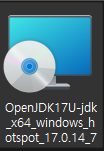
- 설치

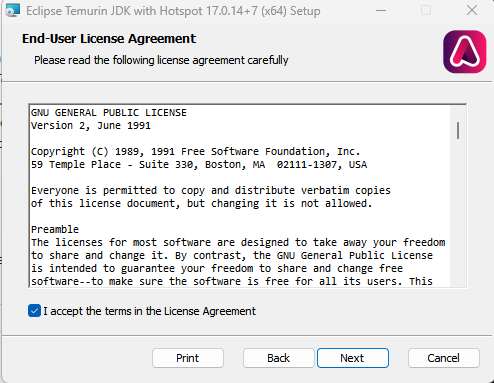
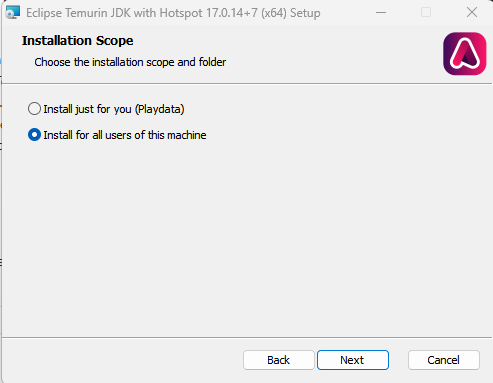


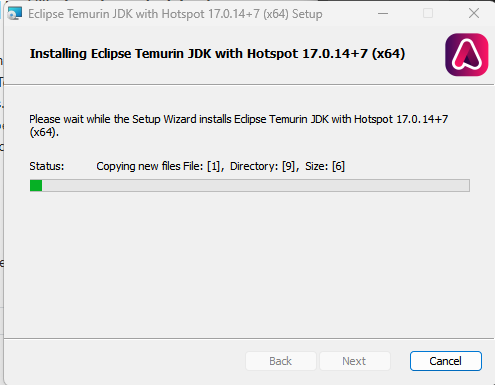
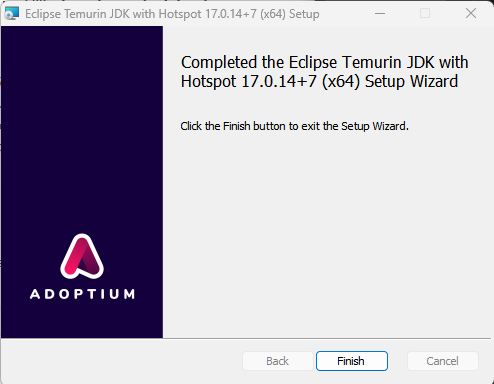
- 설치 후 cmd 또는 터미널을 통해 확인
java -version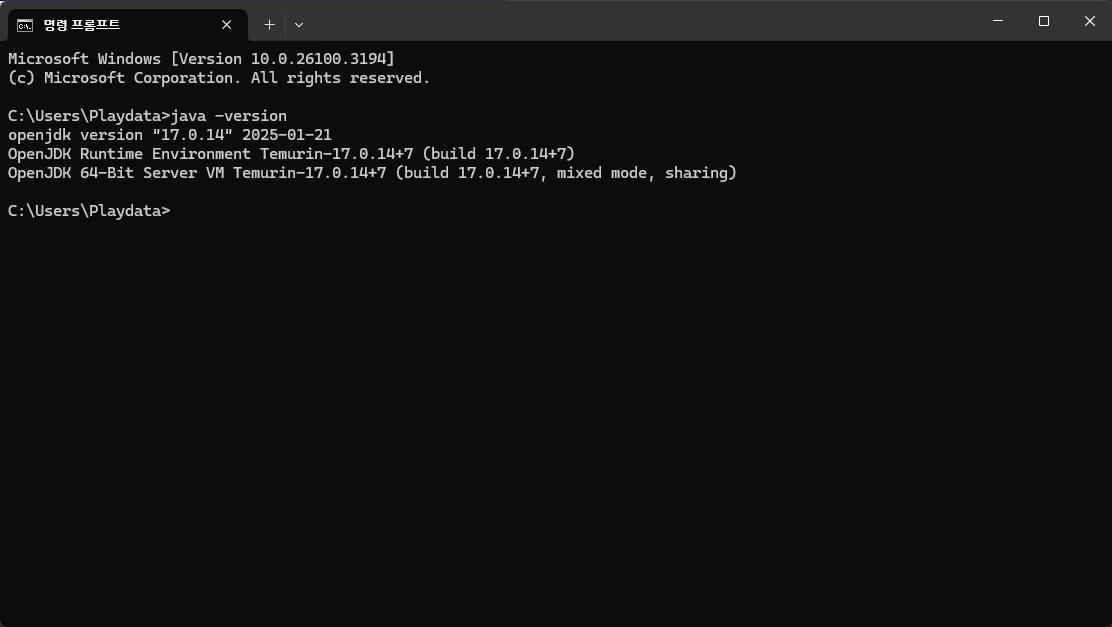
- 환경 변수 확인


📌 수동 설치 방법 (OpenJDK ZIP 버전)
더보기
JDK를 직접 설치하고 환경 변수 설정까지 해보고 싶다면 다음 단계를 따라 해보세요.
- Open JDK 11 버전을 깃허브에서 다운 받을 수 있다. 아래 링크에 먼저 접속한다.
- GitHub - ojdkbuild/ojdkbuild: Community builds using source code from OpenJDK project
- 스크롤을 조금만 내리면 java-11-openjdk 를 받을 수 있는 링크가 있다.
zip 파일과 msi 파일이 있는데, 설치 과정이 조금 다를 뿐이지 설치되는 것을 똑같다. - 다운 받은 JDK 압축 파일을 쉽게 찾을 수 있는 위치에 이동시킨 후 압축을 해제한다.
압축 해제시 폴더명이 길지 않도록 잘 설정한다. - 압축 해제한 JDK 폴더의 경로를 미리 복사해둔다.
(bin 폴더가 보이는 위치의 경로를 복사한다) - 이후에 압축 해제한 jdk를 시스템 환경 변수에 등록을 해주어야 한다.
Windows + R 버튼을 눌러 실행창이 열리면 sysdm.cpl ,3 을 입력한다.
시스템 속성 창이 열리면 환경 변수 버튼을 누른다. (or Window 키 누르고 환경 변수 검색) - 환경변수 창이 열리면 시스템 변수 탭에 새로 만들기를 눌러 열린 창에
아래 와 같이 입력해준 후 확인을 누른다.- 변수 이름 : JAVA_HOME
- 변수 값 : JDK 압축해제한 경로(bin 폴더 보이는 위치까지)
- 시스템 변수를 입력해 준 다음엔 시스템 변수탭에 Path를 클릭하고 편집을 누른다.
- 새로 만들기를 누르고 %JAVA_HOME%\bin 을 추가한다.
추가한 라인을 위로 이동을 눌러 상단으로 이동시킨 후 확인을 누른다.
(상단으로 이동시킨 이유는 명령어를 찾을 때 Path 환경 변수에 등록된 순서대로 찾기 때문이다.) - cmd 창을 열어 JDK 경로가 잘 세팅 되었는지 확인한다.
Windows + R 을 눌러서 실행창이 열리면 cmd를 입력한 후 확인을 누르면 까만 도스창이 뜨게 된다.
이 상태에서 java -version 를 입력해본다.입력했을 때 자바 버전이 잘 출력된다면 JDK 세팅은 완료된 것이다 - $ **java -version**
openjdk version "11.0.1" 2018-10-16
OpenJDK Runtime Environment 18.9 (build 11.0.1+13)
OpenJDK 64-Bit Server VM 18.9 (build 11.0.1+13, mixed mode)
마무리
다음 게시글에서는 Eclipse와 IntelliJ 설치를 진행하겠습니다.
'study > Programming' 카테고리의 다른 글
| [JAVA 기초] 기본 자료형 (0) | 2025.04.06 |
|---|---|
| [JAVA 기초] Java 자료형의 개요 (0) | 2025.04.05 |
| [JAVA 기초] 변수란 무엇인가? (0) | 2025.04.04 |
| [JAVA 기초] Eclipse와 IntelliJ 설치 및 자바 실행 (0) | 2025.04.03 |
| [JAVA 기초] Java란 (1) | 2025.04.01 |


